OVERVIEW这是什么
这里是面向汽车线束的一套工程工具,分 3D 与 2D 两类。3D 方面:从 STEP 格式的三维模型自动提取线束拓扑——哪里分叉、哪里连接、每根线从哪个连接器走到哪个连接器,全部用数据和三维视图呈现;加一份 From-To 表,还能算出每条回路的实际路径与长度,拓扑还能转成 2D,方便在平面上处理。2D 方面:CAD 图纸直接处理——自动提取数据导出 BOM,按配置表拆分图纸,新旧版本自动比对生成变更报告。左侧目录六个分类各带演示,看完就知道每个工具能做什么。
看得见的连接关系
分支、节点、连接器、卡扣按类型区分、按颜色显示,旋转、缩放、点选都能看,点击任意节点可查看它的位置与连接详情。
算得出的走线路径
任意两个连接器之间的走线路径、途经节点与长度,都可以从拓扑数据里直接算出,不再逐段人工量取;拓扑还能转成 2D,方便在平面上处理。
CAD 图纸直接处理
2D 图纸不用手工抄录:数据自动提取导出 BOM,一张总图按配置拆成多张分图,新旧版本自动比对生成变更报告。
能力一提取 3D 数据
功能:从 STEP 格式的线束 3D 实体模型里,自动识别每一个连接器、每一根管子、每一个卡扣,以及它们怎么连接;读出直径、长度等数据,生成分支—节点—线段—走线的完整拓扑。
目的:提取 3D 数据的结构信息,方便后面的 2D 图纸自动生成和路由分析。
读入 3D 模型
直接读取 STEP 格式的线束三维模型,保留原始坐标与实体信息。
识别管状分支
识别出所有的管状分支,管子沿真实弯曲走向,不拉直、不近似成直线。
区分连接器与卡扣
非管实体按类型分别识别为连接器或固定卡扣,并与所连接的管端建立对应关系。
建立拓扑
生成分支—节点—线段—走线的完整拓扑,可查、可算、可追溯。
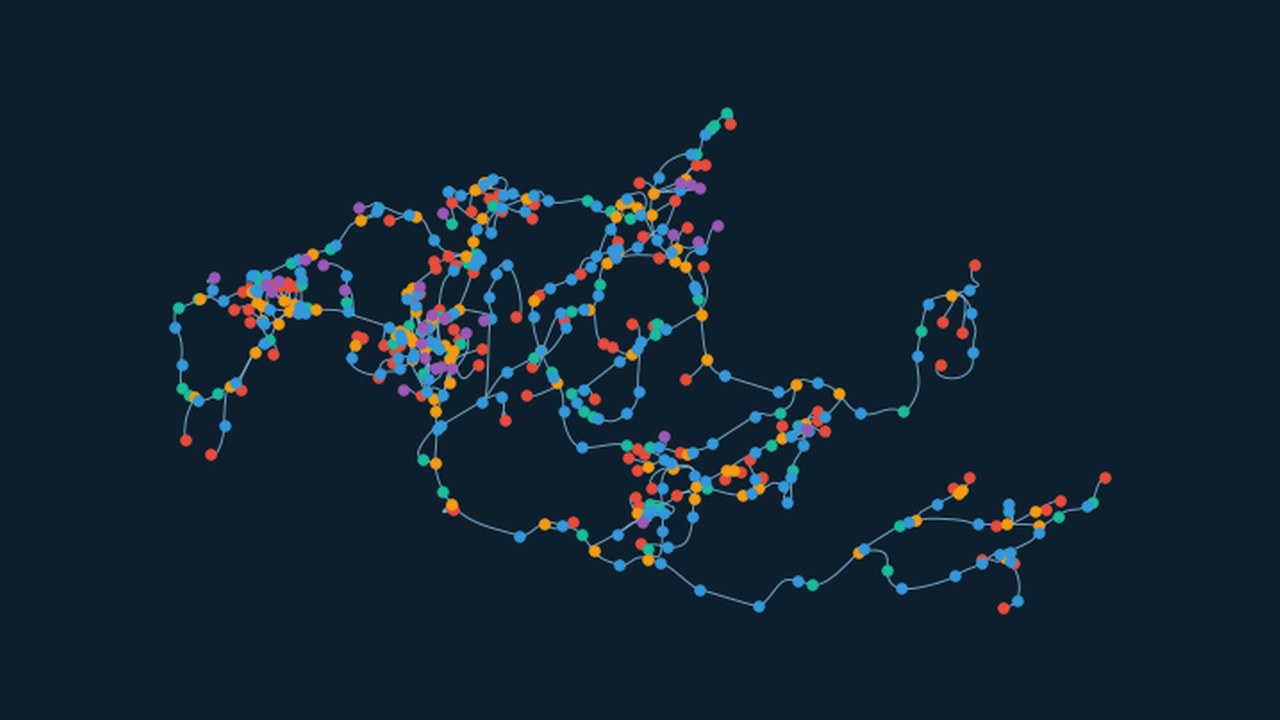
能力三回路路由分析
功能:3D 数据读出长度、节点、名称之后,就可以做路由分析:建一张 From-To 表,按表算出拓扑里每一个连接器到另一个连接器的连接关系与长度;From-To 表可以修改,改了位置就能重新算。
目的:方便分析拓扑里每个连接器之间的连接长度——不同控制器放在不同位置时回路长度怎么变,做对比找到最优方案;回路按颜色着色,路径怎么走、哪条最优一眼就能看到。
创建 From-To 表
建一张 From-To 表,每行就是一条回路:起点连接器、终点连接器。
计算路由长度
按 From-To 表算出每条回路的实际走线长度。
着色高亮
给每条回路指定颜色,在 CATIA 的 3D 视图里把对应路由着色,路径怎么走一目了然。
能力二3D 到 2D
功能:把 3D 拓扑转成 2D 数据,工程师在平面上直接处理;2D 里带名称、长度、分支点等信息。
目的:减少工作量——3D 里不好动手的工作,到 2D 平面上就好做了,不用人工一根一根转换。
能力四CAD 2D 数据提取
功能:2D 图纸经过我们自己的定义或后台代码处理,自动提取端子、连接器信息与导线长度,一键导出 BOM 表。
目的:和前面的 3D 数据结合起来——3D 数据能自动导出 2D 图纸时,再结合这个工具,就能一键生成 BOM。
选择线束图纸
打开 DWG 格式的线束图纸,确认图纸名称与功能。
导出物料
点导出物料,自动提取端子、连接器信息与导线长度。
BOM 表
生成 Excel 的 BOM 表:CAVITY、CONNECTOR、OTHER、SEGMENT、WIRE、ERROR 六张表,识别不出的单独列在 ERROR 表里。
能力五按配置拆分图纸
功能:一张总图纸按配置表自动拆成多张分图纸,每种配置一张。
目的:有图纸之后,用这个工具就能拆出想要的不同配置,每一种配置生成一张图。
读配置表
读取图纸里的 CONFIGURATION 表:标准型、舒适型、中配、豪华,各配置的零件清单一目了然。
按配置拆分
按各配置的零件清单自动筛选图面内容,逐张生成分图纸。
分图保存
每配置一张 DWG,自动按图号命名保存,拆完直接可用。
能力六版本变更对比
功能:自动对比两个版本的线束图纸,找出所有变更,生成变更对比报告。
目的:图纸自动对比不同版本之间的差异,在图纸上标出每个变更点的位置;同时生成 PPT 报告,把变更点截图放在一起对比说明。
选新旧版本图纸
打开新版本图纸,程序自动找到对应的旧版本做比对。
自动比对
逐项比对导线、端子、连接器,变更处在图纸上标出来。
生成报告
另存更改前/更改后对比图,汇总成 PPT 变更报告。